

/voice は、Claude Code の入力欄に、話した言葉を文字で入れる機能
/voice は、Claude Code(ターミナルで動く Claude)で、指示を打つ代わりに話して入れる機能です。公式のドキュメントによると、話した言葉は話している間にそのまま入力欄に文字で出てくるので、同じ指示の中で、話すことと打つことを混ぜられます(2026-11-12 確認)。
使う前に知っておきたいことは、次のとおりです(どれも公式のドキュメント・2026-11-12 確認)。
- Claude.ai のアカウントでログインしているときだけ使える: Anthropic の API キーなどで Claude Code を使っている場合は使えません
- 音声は Anthropic のサーバーに送って文字にする: 手元のパソコンの中では処理しません。文字にする分は、Claude のメッセージやトークン、/usage の上限には数えません
- 手元のマイクが要る: クラウドで動くセッションや、SSH でつないだ先では使えません
- プログラミングの言葉に合わせてある: 「regex」「OAuth」「JSON」のような開発の用語を聞き取りやすくしてあり、いまのプロジェクトの名前とブランチの名前も、聞き取りの手がかりに自動で加わります
使い方:/voice でオンにして、スペースを押している間だけ話す
- Claude Code で /voice と打つ: マイクの確認が走ります。Mac では、ターミナルのアプリにマイクの使用を許可するか聞かれることがあるので、許可します
- スペースキーを押し続けながら話す: 押し始めてから少し待つと、録音が始まります(入力欄の下に「keep holding…」、録音中は「listening…」と出ます)
- スペースキーを離す: 録音が止まり、話した言葉がカーソルの位置に入ります
- Enter で送る: 入った文字を確かめ、必要なら打って直してから送ります
録音をやめて、話した分を消したいときは、Esc か Ctrl+C を押します。/voice はセッションをまたいでオンのままです。オフにするときは /voice off と打ちます。
押し続けるのが面倒なら、「タップ」の使い方もあります。 /voice tap と打つと、入力欄が空のときにスペースを一度押して話し始め、もう一度押すと止まって、そのまま送られます。公式のドキュメントによると、この使い方では、15 秒話さないか、合わせて 2 分たつと、録音は自動で止まります。
日本語で話すなら、先に言語を「Japanese」にしておく
ここがいちばんつまずきやすい所です。 公式のドキュメントによると、/voice の聞き取りの言語は、Claude の答えの言語と同じ「language」の設定を使い、何も設定していないと英語で聞き取ります(2026-11-12 確認)。日本語で話しても、英語として聞き取ろうとするので、文字がおかしくなります。
日本語で話すには、/config を開いて、言語(language)を Japanese にしておきます。日本語は、/voice が聞き取れる言語の一覧に入っています。
/voice をオンにしたときに「Dictation language: en」と出たら、英語のままです。
使ってみて気になる点:Claude Code の中だけで、言い直しはそのまま残る
開発元の代表が試すと、話した言葉がほぼそのまま文字になりました。話している間に文字が出てくる表示は、使いやすいと感じました。一方で、言い直しなどは、そのまま残りました(開発元の代表が試した印象で、測った結果ではありません)。
公式の説明と合わせると、次の点が気になるところです。
- Claude Code の中でしか使えない: /voice は Claude Code の入力欄(と、VS Code の拡張機能)で使う機能です。メールやチャット、ほかの AI に話して入れたいときは、別の方法が要ります
- はじめに /voice と打ってオンにする: 公式のドキュメントによると、一度オンにすれば、次のセッションでもオンのままです
- 言い直しを整えるとは書かれていない: 話した言葉を文字にして入れる機能で、言いよどみや言い直しを消して整える、という説明は、確かめた範囲の公式のドキュメントには見当たりませんでした
Claude に長い指示を話して伝えるときのコツは、「AI に声で指示を出す」にまとめました。
 あわせて読みたい【AIに声で指示】長い文章ほど、話したほうが効果的な構造とは。ChatGPT や Claude に伝わる話し方。AI への指示は、目的・背景・条件をそろえて伝えると、ほしい答えに近づきやすくなります。ただ、それをキーボードで打つのは面倒です。そこで声の出番です。ChatGPT や Claude への指示を声で文字にするときの、話す順番と、音声入力の道具が指示を書き換えないか確かめる点をまとめました。
ブラウザやアプリの Claude では、マイクで文字を入れるか、声で会話する
ブラウザ版やアプリの Claude にも、声の機能があります。
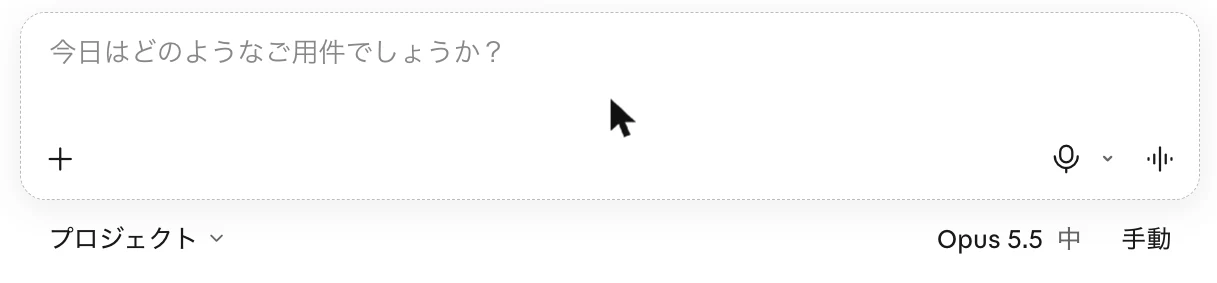
- マイクのアイコン: 話した言葉を文字にして入力欄に入れます。Claude のヘルプセンターは、音声入力(dictation)を、話して指示を入れるために声を文字にするもの、と説明しています(2026-11-12 確認)
- 音の波のアイコン(音声モード): Claude と声で会話し、答えも声で聞きます。ヘルプセンターによると、音声モードはベータの機能で、すべてのプランで、スマホのアプリ・パソコンのアプリ・ブラウザで使えます。日本語にも対応しています(英語以外はベータ)
- Mac のパソコンのアプリ(Claude Desktop): ヘルプセンターによると、option キーを 2 回押してどのアプリからでも Claude を開く「クイック入力」で、caps lock キーを押すと、話した言葉がその場で文字になります。声で入れる機能は macOS 14 以降が要ります(2026-11-12 確認)
ヘルプセンターは、Claude Code では音声入力は使えるが、音声モードは使えない、とも書いています。
Claude の外でも話して入れたいなら、Mac 全体で使える音声入力
Claude Code にも、メールにも、ChatGPT にも、同じ操作で話して入れたいときは、Mac 全体で使える音声入力が候補になります。
- Mac の標準の音声入力: 追加の費用なしで、文字を入力できる場所ならどこでも使えます。手順はMac の音声入力の設定と使い方にまとめました
- 音声入力のアプリ: 言いよどみや言い直しを整える機能を持つものもあります。各社のアプリを公式ページの情報だけで並べた音声入力アプリ 13 種類の比較を参考にしてください
ほかの AI の声の機能については、「ChatGPT の音声入力の精度が低いと感じたら」と「Gemini の音声入力が途中で切れるときは」にまとめました。
 あわせて読みたいChatGPT の音声入力の精度が低いと感じたら。聞き違いを減らすコツと、使い分けChatGPT に声で話しかけてみたけれど、聞き違いが気になる、思ったように文字にならない。そんなときに、まず確かめたいのは「どちらの機能を使っているか」です。ChatGPT の二つの声の機能の違い、聞き違いが起きやすい場面と減らすコツ、それでも残る不便と補い方を、OpenAI の公式のヘルプに沿ってまとめました。
 あわせて読みたいGemini の音声入力が途中で切れるときは。原因と対処、長い相談を声で入れる方法Gemini に声で長い相談をしようとしたら、途中で切れてしまった。聞き違いも気になる。そんなときのために、Gemini で声を使う方法の違い、途中で切れるときに公式のヘルプで確かめられる原因と対処、聞き違いを減らすコツ、長い相談を声で入れたいときの別の方法をまとめました。
迷ったら、まず /config で日本語にしてから /voice
- 日本語で話すと文字がおかしい/config で言語を Japanese にする
- /voice が見つからないClaude.ai のアカウントでログインする(/login)
- マイクが使えないシステム設定で、ターミナルのアプリにマイクを許可する
- 押し続けるのが面倒/voice tap で、押して話して、押して送る
- Claude Code の外でも話して入れたいMac 全体で使える音声入力を使う
SayonaraType:話した言葉を、そのまま送れる文章にする Mac の音声入力
SayonaraType は、この記事を書いている私たちが作っている、話すだけで、そのまま送れる文章にする Mac の音声入力です。ブラウザの Claude にも、ChatGPT にも、メールにも、同じ操作で入れられます。
SayonaraType が整えるのは、言いよどみ、言い直し、句読点と改行、数字の表記、文のつながりです。意味と敬語の度合いは、話したままです。言っていないことは足しません。
Claude や ChatGPT などの AI のチャットに、スクリーンショットを何枚も貼るのは手間ではありませんか? 右 Shift を2回押すと、話した文と一緒に、スクリーンショットも送れます。画像はこの Mac の中だけで扱います。SayonaraType のサーバーにも、ほかのどこにも送りません。
AI への長い相談も、メールも、チャットも。毎日たくさんの文字を打つ人に向けて作っています。音声と文章を、当社のサーバーには保存しません。学習に使われない設定にしています。無料で使えます(毎週 約4,000文字)。Apple シリコン(M1 以降)の Mac、macOS 14 以降で動きます。
SayonaraType
話すだけで、そのまま送れる文章に。
Mac の音声入力アプリ。週 約4,000文字まで無料です。
調べ方
Claude Code の /voice は、公式のドキュメント「Voice dictation」(英語)で 2026-11-12 に確かめました。ブラウザ版とアプリの Claude での声の使い方は、Claude のヘルプセンター(英語)で同じ日に確かめました。使ってみた印象は、開発元の代表が試した範囲のもので、測った結果ではありません。
出典
- Claude Code Docs「Voice dictation」(https://code.claude.com/docs/en/voice-dictation)2026-11-12 確認
- Claude Help Center「Use voice mode」(https://support.claude.com/en/articles/11101966-use-voice-mode)2026-11-12 確認
- Claude Help Center「Use quick entry with Claude Desktop on Mac」(https://support.claude.com/en/articles/12626668-use-quick-entry-with-claude-desktop-on-mac)2026-11-12 確認
