

音声入力は「システム設定」→「キーボード」でオンにする
音声入力は、はじめは切れています。次の手順でオンにします。
- アップルメニューから「システム設定」を開く
- 「キーボード」を選び、下の方にある「音声入力」をオンにする
- 確認の画面が出たら、音声入力を有効にする。Siri と音声入力の改善のために録音を Apple と共有するかを聞かれた場合は、説明を読んで、共有するかしないかを選ぶ。共有しなくても音声入力は使えます
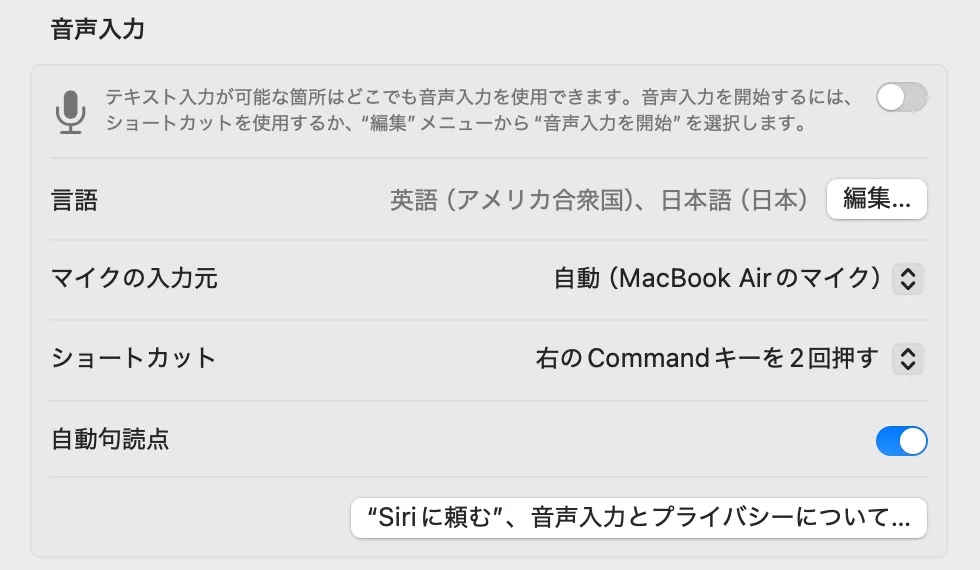
この欄で、音声入力に関わる設定はほぼすべて決まります。上から順に見ると、次のとおりです。
- 右上のスイッチ: 音声入力のオン・オフ(画面はオフの状態)
- 言語: 話す言語。「編集…」で日本語と英語のように複数を選べる
- マイクの入力元: どのマイクで聞くか。外付けのマイクを使うときはここで選ぶ
- ショートカット: 話し始めるキー。画面の例は「右の Command キーを 2 回押す」
- 自動句読点: 読点・句点・疑問符を自動で入れるか
オンにすると、文字を入力できる場所ならどこでも話して入力できるようになります。
話し始めは、マイクのキーかショートカットで
話し始めるには、次のどれかを使います。
| 方法 | 使える条件 |
|---|---|
| マイクのキーを押して放す | キーボードの一番上の列にマイクのキーがある場合 |
| 音声入力のキーボードショートカット | 「キーボード」の設定の「音声入力」で選んだもの |
| メニューの「編集」から「音声入力を開始」 | どのアプリでも |
マイクのキーは、押して放すと音声入力になり、押し続けると Siri が起動します。30 秒ほど声が聞こえないと、音声入力は自動で止まります。
日本語は、句読点が自動で入る(Apple の提供状況のページ・2026-10-23 確認)
対応する言語では、読点・句点・疑問符が自動で入ります。2026-10-23 に確かめた Apple の提供状況のページでは、日本語も対象です1。macOS の版によって違うことがあるので、自分の Mac の設定でも確かめてください。自動の句読点を使いたくないときは、「キーボード」の設定の「音声入力」で「自動句読点」をオフにします。
自動では入らない記号は、名前を声で言います。たとえば「感嘆符」と言えば「!」が入り、「次の行」「次の段落」で改行できます。
複数の言語は、先に追加しておけば話しながら切り替えられる
日本語と英語のように、複数の言語で話したいときは、「キーボード」の設定の「音声入力」で言語を追加しておきます。話している間に、カーソルのそばに出る言語の表示を押すか、地球儀のキーを押すと切り替わります。
日本語は、Mac の中で処理できる(Apple の提供状況のページ・2026-10-23 確認)
対応する言語では、音声を Mac の中で文字にできます。2026-10-23 に確かめた Apple の提供状況のページでは、日本語も、ローカルで処理できる言語に含まれています1。macOS の版や Mac の機種によって違うことがあります。(ここでいう「ローカル」とは、音声をインターネットに送らず、手元の Mac の中だけで文字にする仕組みのことです。音声は Mac の外に出ません。)自分の Mac でどうなっているかは、「キーボード」の設定の「音声入力」の説明文で確かめられます。
ローカルで処理する仕組みには、通信が要らない、音声が外に出ないという良さがあります。一方で、Mac の性能によって聞き取りの精度に差が出ることもあります。この点は、「ローカルで動く音声入力は安全か」で詳しく書きました。
 あわせて読みたいローカルで動くAI音声入力は安全?ローカルとクラウド、それぞれの限界。音声を外に出さない「ローカルでの処理」は、安心できる選び方です。ただ、Mac の性能には限りがあり、聞き取りと整える質に差が出ます。クラウドで処理する道具を安心して使うには、どこを確かめればよいのか。両方の限界を並べて考えます。
標準では、言いよどみや言い直しを消す機能は公式に書かれていない
標準の音声入力は、話したことを文字にする道具です。話し言葉を「そのまま送れる文章」に整える機能は、公式の説明にはありません。
- 「えーと」「あの」などの言いよどみは、そのまま文字になることがあります
- 言い直した部分は、二重に残ることがあります
- 長く話すと、句読点は入っても、段落の区切りは自分で入れる必要があります
短いメモや検索なら、標準の音声入力で十分です。メールやチャットの文章を声で書きたい場合は、話し言葉を整える機能のある道具が候補になります。各社の音声入力を同じ項目で並べた「Mac の音声入力アプリの比較」も参考にしてください。
 あわせて読みたいMac の音声入力アプリ 12 本の、最新比較まとめ。(2026年10月)話した言葉を、そのまま送れる文章にしたい。その目的で Mac の音声入力アプリを選ぶときに見るべき点を四つに絞り、各社の公式ページに書かれていることだけで並べました。聞き取りや整え方の質は、この記事では比べていません。
SayonaraType
話すだけで、そのまま送れる文章に。
Mac の音声入力アプリ。週 約4,000文字まで無料です。
調べ方
手順は Apple の公式のヘルプ「Mac で音声入力を使う」と、macOS の機能の提供状況のページ(どちらも 2026-10-23 確認)に沿って書きました。メニューの名前は macOS の版によって変わることがあります。
注
- Apple の「macOS の機能の提供状況」では、「音声入力」「端末内の音声入力」「自動句読点」のいずれにも日本語(日本)が載っています(2026-10-23 確認)。 ↩
出典
- Apple「Mac で音声入力を使う」(support.apple.com/ja-jp/guide/mac-help/mh40584/mac)2026-10-23 確認
- Apple「macOS の機能の提供状況」(apple.com/macos/feature-availability)2026-10-23 確認