

Bei lokaler Verarbeitung verlässt Ihre Sprache den Mac nie
Diktier-Werkzeuge folgen zwei Grundbauweisen. Die einen wandeln Ihre Sprache auf Ihrem eigenen Mac in Text um (lokal). Die anderen senden sie an die Server des Anbieters und wandeln sie dort um (Cloud).
Lokal bedeutet hier: Ihre Sprache wird auf Ihrem Mac in Text umgewandelt, statt über das Internet gesendet zu werden. Funktionen wie Textaufbereitung, Synchronisierung oder Protokolle können trotzdem online laufen – prüfen Sie das je Werkzeug. Cloud bedeutet: Ihre Sprache wird über das Internet an die Server des Anbieters gesendet und dort in Text umgewandelt.
- 1SprechenDas Mikrofon Ihres Macs nimmt Ihre Stimme auf
- 2Auf dem Mac transkribierenWie groß das Modell sein kann, hängt von Arbeitsspeicher und Geschwindigkeit Ihres Macs ab
- 3Auf dem Mac aufbereitenJe nach Werkzeug. Das ist aufwendig; wie viel möglich ist, hängt von Ihrem Mac ab
- 4Text erscheint im FeldIhre Sprache verlässt den Mac nie
- 1SprechenDas Mikrofon Ihres Macs nimmt Ihre Stimme auf
- 2An die Server des Anbieters sendenEine Verbindung ist nötig
- 3Auf den Servern transkribieren und aufbereitenGroße Modelle sind möglich
- 4Text erscheint im FeldOb gespeichert oder zum Training verwendet wird, hängt von den Richtlinien des Anbieters ab
Bei lokaler Verarbeitung bleibt Ihre Sprache auf Ihrem Mac, und es funktioniert ohne Verbindung. Wenn Sie Inhalte aus Besprechungen oder Entwürfe diktieren, die niemand sehen soll, ist schon die Tatsache, dass Ihre Sprache den Mac nicht verlässt, ein Grund zur Beruhigung.
Doch lokale Verarbeitung ist an die Hardware Ihres Macs gebunden
Lokale Verarbeitung hat Grenzen.
Spracherkennungsmodelle sind tendenziell umso genauer, je größer sie sind. Wie groß ein Modell auf Ihrem Mac laufen kann, hängt aber von Arbeitsspeicher und Rechengeschwindigkeit ab. Ein größeres Modell führt tendenziell zu längerem Warten, ein kleineres eher zu mehr Erkennungsfehlern.
Das Aufbereiten gesprochener Sprache ist noch aufwendiger. Füllwörter entfernen, Neuansätze zu einem Satz zusammenführen, Satzzeichen und Umbrüche setzen – all das erfordert, den Sinn des Satzes zu verstehen. Auch hier stößt ein Mac an Grenzen.
Die Beschreibungen der Anbieter spiegeln das wider. Superwhisper etwa schreibt, dass Intel-Macs am besten mit Cloud-Modellen arbeiten und Offline-Modelle nur auf Macs mit Apple silicon wirklich gut laufen. VoiceInk empfiehlt mindestens 8 GB Arbeitsspeicher.
Prüfen Sie bei Cloud-Werkzeugen drei Dinge: Speicherung, Training und Unterauftragsverarbeiter
Wenn Sie ein Cloud-Werkzeug wählen, prüfen Sie diese drei Punkte:
| Was Sie prüfen sollten | Wo Sie es finden |
|---|---|
| Ob Audio und Text gespeichert werden und wie lange | Datenschutzerklärung, Seite zur Datenverarbeitung |
| Ob sie für KI-Training verwendet werden und ob Sie wählen können | Ebenda |
| Ob die Verarbeitung an andere Unternehmen ausgelagert wird und wie diese damit umgehen | Abschnitt zu Unterauftragsverarbeitern in der Datenschutzerklärung |
Jeder Anbieter formuliert das anders. Das stand auf den offiziellen Seiten (Stand 2026-10-23):
- Typeless: Audio wird in der Cloud verarbeitet und sofort verworfen, nicht gespeichert. Keine Verwendung zum Training, weder durch Typeless noch durch Dritte
- Wispr Flow: Eine Einstellung steuert, ob Daten auf den Servern gespeichert werden. Training nur mit Ihrer Zustimmung
- Willow: Der Privatmodus ist standardmäßig an, diktierter Text wird nicht gesammelt. Training nur mit Ihrer Zustimmung
- Superwhisper: Bei Cloud-Modellen erfolgt die Verarbeitung im Arbeitsspeicher, nach der Anfrage wird nichts gespeichert. Keine Verwendung zum Training
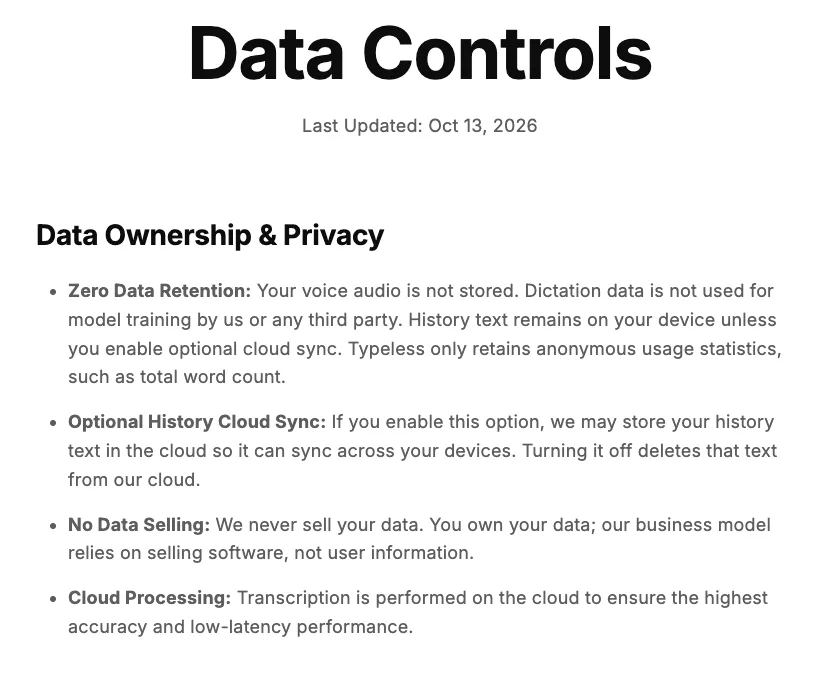
Auf dieser Seite finden Sie die Punkte aus der Tabelle hier:
- Speicherung und Training → der erste Punkt, „Zero Data Retention“
- Ort der Verarbeitung → der vierte Punkt, „Cloud Processing“ (in der Cloud)
Auch wenn eine Seite „nicht gespeichert“ sagt, kann ein externes Unternehmen, das die Verarbeitung übernimmt, Daten nach eigenen Richtlinien eine Zeit lang aufbewahren. Ob ein Anbieter auch das offenlegt, lohnt sich zu prüfen.
Soll die Sprache auf dem Mac bleiben, wählen Sie lokal; wollen Sie ausgefeilten Text, die Cloud
Wenn Ihre Sprache den Mac überhaupt nicht verlassen soll, ist die lokale Verarbeitung die sichere Wahl. Probieren Sie dann auf Ihrem eigenen Mac aus, ob Genauigkeit und Wartezeit für Sie akzeptabel sind. Auch die in Ihren Mac integrierte Diktierfunktion kann Deutsch lokal verarbeiten; siehe “Diktieren auf dem Mac”.
 WeiterlesenDiktieren am Mac: Anleitung und Grenzen der DiktierfunktionIhr Mac hat bereits eine Diktierfunktion eingebaut, ohne Zusatzkosten. Hier lesen Sie, wie Sie sie einschalten, wie die Zeichensetzung funktioniert und wie Sie die Sprache wechseln – nach Apples offizieller Hilfe. Außerdem zeigen wir, wo die integrierte Funktion an ihre Grenzen stößt.
Wenn gesprochene Sprache zu Text aufbereitet werden soll, den Sie direkt versenden können, sind Cloud-Werkzeuge angesichts dessen, was Macs heute leisten können, oft im Vorteil. Prüfen Sie dann vor der Wahl die drei Punkte oben auf den offiziellen Seiten, damit Sie das Werkzeug mit gutem Gefühl weiter nutzen können. Wie jeder Anbieter Sprache verarbeitet, steht in der Spalte „Verarbeitung“ von “12 Diktier-Apps für den Mac im Vergleich”.
 WeiterlesenDiktier-Apps für den Mac: 12 im Vergleich (Oktober 2026)Sie möchten, dass aus dem Gesagten Text wird, den Sie direkt versenden können? Wenn Sie deshalb eine Diktier-App für den Mac suchen, zählen vor allem vier Dinge. Wir haben diese vier Punkte bei 12 Apps geprüft – ausschließlich anhand dessen, was auf den offiziellen Seiten der Anbieter steht. Dieser Artikel vergleicht nicht, wie gut die Apps Sie verstehen oder wie gut sie Ihre Sprache aufbereiten.
SayonaraType verarbeitet Sprache in der Cloud. Wir speichern Ihre Audioaufnahmen und Texte nicht auf unseren Servern und verarbeiten sie mit Einstellungen, die sie vom KI-Training ausschließen. Die Verarbeitung erfolgt auf den Servern unserer Dienstleister, die Daten nach ihren eigenen Richtlinien für einen begrenzten Zeitraum aufbewahren können. Einzelheiten finden Sie in unserer Datenschutzerklärung.
SayonaraType
Eine Spracheingabe-App für den Mac. Kostenlos testen – die Aufbereitung für Deutsch wird noch erforscht.
So haben wir geprüft
Grundlage sind die Datenschutzerklärungen und Seiten zur Datenverarbeitung der Anbieter (geprüft 2026-10-23) sowie die allgemeine Funktionsweise der Spracherkennung. Die Genauigkeit einzelner Produkte haben wir nicht gemessen.
Quellen
- Superwhisper, Datenschutz (superwhisper.com/privacy), geprüft 2026-10-23
- VoiceInk (tryvoiceink.com), geprüft 2026-10-23
- Typeless, Datenkontrolle (typeless.com/data-controls), geprüft 2026-10-23
- Wispr Flow, Datenkontrolle (wisprflow.ai/data-controls), geprüft 2026-10-23
- Willow, Daten und Datenschutz (help.willowvoice.com), geprüft 2026-10-23
- Apple, „Nachrichten und Dokumente auf dem Mac diktieren“ (support.apple.com/de-de/guide/mac-help/mh40584/mac), geprüft 2026-10-26