

En traitement local, votre voix ne quitte jamais votre Mac
Les outils de dictée reposent sur deux grands modèles. Certains transforment votre voix en texte sur votre propre Mac (local). D'autres l'envoient aux serveurs de l'éditeur et la transforment en texte là-bas (cloud).
Ici, local veut dire que votre voix est transformée en texte sur votre Mac au lieu d'être envoyée sur Internet. Des fonctions comme la mise en forme, la synchronisation ou les journaux peuvent tout de même passer par Internet : vérifiez chaque outil. Cloud veut dire que votre voix est envoyée par Internet aux serveurs de l'éditeur et transformée en texte là-bas.
- 1ParlerLe micro de votre Mac capte votre voix
- 2Transcrire sur le MacLa taille du modèle utilisable dépend de la mémoire et de la vitesse de votre Mac
- 3Mettre en forme sur le MacSelon l'outil. C'est un travail lourd : ce qui est possible dépend de votre Mac
- 4Le texte apparaît dans le champVotre voix ne quitte jamais le Mac
- 1ParlerLe micro de votre Mac capte votre voix
- 2Envoyer aux serveurs de l'éditeurUne connexion est nécessaire
- 3Transcrire et mettre en forme sur les serveursDe grands modèles peuvent être utilisés
- 4Le texte apparaît dans le champConservation et usage pour l'entraînement dépendent de la politique de l'éditeur
En traitement local, votre voix reste sur votre Mac et l'outil fonctionne sans connexion. Si vous dictez le contenu d'une réunion de travail, ou des brouillons que vous ne voulez montrer à personne, le fait que votre voix ne sorte jamais est en soi une raison d'être rassuré.
Mais le traitement local dépend du matériel de votre Mac
Le traitement local a ses limites.
Les modèles de transcription ont tendance à être plus précis quand ils sont plus grands. Mais la taille du modèle que votre Mac peut faire tourner dépend de sa mémoire et de sa vitesse de calcul. Un modèle plus grand a tendance à allonger l'attente ; un plus petit, à multiplier les erreurs de reconnaissance.
Mettre en forme la langue parlée est un travail encore plus lourd. Supprimer les mots de remplissage, fusionner les reprises en une seule phrase, ajouter ponctuation et retours à la ligne : tout cela demande de comprendre le sens de la phrase. Là aussi, ce qu'un Mac peut faire tourner a une limite.
Les éditeurs eux-mêmes le reflètent. Superwhisper, par exemple, indique que les Mac Intel fonctionnent mieux avec les modèles cloud et que les modèles hors ligne ne tournent vraiment bien que sur les Mac à puce Apple. VoiceInk recommande au moins 8 Go de mémoire.
Pour un outil cloud, vérifiez trois choses : conservation, entraînement et sous-traitants
Quand vous choisissez un outil cloud, vérifiez ces trois points :
| À vérifier | Où le trouver |
|---|---|
| Si la voix et le texte sont conservés, et combien de temps | Politique de confidentialité, page sur le traitement des données |
| S'ils servent à entraîner une IA, et si vous pouvez choisir | Mêmes pages |
| Si le traitement est confié à d'autres entreprises, et comment elles traitent les données | La section « sous-traitants » de la politique de confidentialité |
Chaque éditeur le formule à sa manière. Voici ce que disaient les pages officielles au 23 octobre 2026 :
- Typeless : la voix est traitée dans le cloud puis immédiatement supprimée, sans conservation. Pas d'usage pour l'entraînement, ni par Typeless ni par un tiers
- Wispr Flow : un réglage détermine si les données sont conservées sur ses serveurs. Usage pour l'entraînement seulement si vous l'acceptez
- Willow : le mode privé est activé par défaut, et le texte dicté n'est pas collecté. Usage pour l'entraînement seulement si vous l'acceptez
- Superwhisper : avec les modèles cloud, le traitement se fait en mémoire et rien n'est conservé après la requête. Pas d'usage pour l'entraînement
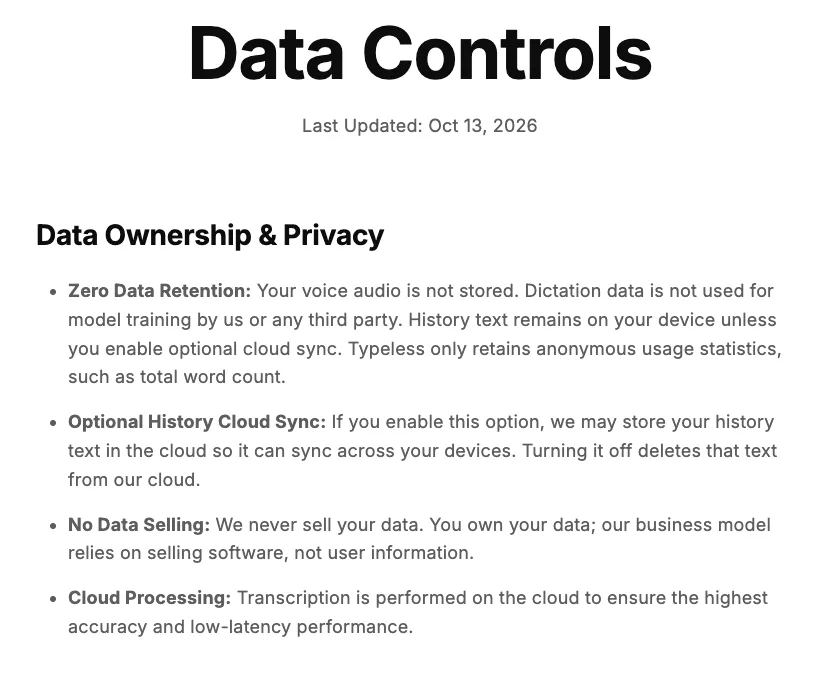
Sur cette page (en anglais), les points du tableau ci-dessus se trouvent ici :
- Conservation et entraînement → le premier point, « Zero Data Retention »
- Lieu du traitement → le quatrième point, « Cloud Processing » (dans le cloud)
Même quand une page dit « non conservé », une entreprise extérieure qui effectue le traitement peut garder des données pendant un temps selon ses propres règles. Vérifiez si l'éditeur le précise aussi.
Si la voix doit rester sur votre Mac, choisissez le local ; pour un texte soigné, le cloud
Si vous ne voulez pas du tout que votre voix quitte votre Mac, le traitement local est le choix sûr. Essayez-le alors sur votre propre Mac pour voir si la précision et l'attente vous conviennent. La dictée intégrée au Mac peut aussi traiter le français localement ; voyez “Comment utiliser la dictée sur Mac”.
 À lire ensuiteDictée sur Mac : mode d'emploi et limites de l'outil intégréVotre Mac intègre déjà la dictée, sans frais supplémentaires. Voici comment l'activer, comment fonctionne la ponctuation et comment changer de langue, d'après l'aide officielle d'Apple. Nous voyons aussi où la fonction intégrée montre ses limites.
Si vous voulez que la langue parlée soit mise en forme en un texte envoyable tel quel, les outils cloud auront souvent l'avantage, vu ce que les Mac peuvent faire tourner aujourd'hui. Dans ce cas, vérifiez les trois points ci-dessus sur les pages officielles avant de choisir, et vous pourrez l'utiliser l'esprit tranquille. Le mode de traitement de chaque éditeur figure dans la colonne « Traitement » de “12 applications de dictée vocale pour Mac comparées”.
 À lire ensuiteDictée vocale Mac : 12 applications comparées (octobre 2026)Vous voulez que ce que vous dites devienne un texte prêt à envoyer. Si c'est pour cela que vous cherchez une application de dictée pour Mac, quatre points comptent avant tout. Nous les avons vérifiés pour 12 applications, uniquement à partir de ce que disent les pages officielles de chaque éditeur, en prenant le français comme langue de référence. Cet article ne compare ni la qualité de la reconnaissance ni celle de la mise en forme.
SayonaraType traite la parole dans le cloud. Nous ne conservons ni votre voix ni votre texte sur nos serveurs, et nous les traitons avec des réglages qui les excluent de l'entraînement des IA. Le traitement se fait sur les serveurs de nos prestataires, qui peuvent conserver des données pendant une durée limitée selon leurs propres règles. Les détails figurent dans notre politique de confidentialité.
SayonaraType
Une app de saisie vocale pour Mac. Essai gratuit — la mise en forme du français est encore en cours de recherche.
Notre méthode
D'après la politique de confidentialité et la page sur le traitement des données de chaque éditeur (consultées le 23 octobre 2026) et le fonctionnement général de la reconnaissance vocale. Nous n'avons mesuré la précision d'aucun produit.
Sources
- Superwhisper, confidentialité (superwhisper.com/privacy), consulté le 2026-10-23
- VoiceInk (tryvoiceink.com), consulté le 2026-10-23
- Typeless, contrôle des données (typeless.com/data-controls), consulté le 2026-10-23
- Wispr Flow, contrôle des données (wisprflow.ai/data-controls), consulté le 2026-10-23
- Willow, données et confidentialité (help.willowvoice.com), consulté le 2026-10-23
- Apple, « Dicter des messages et des documents sur Mac » (support.apple.com/fr-fr/guide/mac-help/mh40584/mac), consulté le 2026-10-26