

ローカルで処理すれば、音声は Mac の外に出ない
音声入力の道具には、大きく二つの作りがあります。音声を手元の Mac の中で文字にするもの(ローカル)と、事業者のサーバーに送って文字にするもの(クラウド)です。
ローカルは、音声をインターネットに送らず、手元の Mac の中の処理だけで文字にする仕組みです。音声は Mac の外に出ません。クラウドは、音声をインターネットで事業者のサーバーに送り、そこで文字にする仕組みです。
- 1話すMac のマイクで音声を拾う
- 2Mac の中で文字にする使えるモデルの大きさは、Mac のメモリと速さで決まる
- 3Mac の中で整える道具による。重い処理なので、できる範囲は Mac 次第
- 4入力欄に入る音声は Mac の外に出ない
- 1話すMac のマイクで音声を拾う
- 2事業者のサーバーへ送る通信が要る
- 3サーバーで文字にして整える大きなモデルを使える
- 4入力欄に入る保存するか・学習に使うかは、事業者の規定による
ローカルで処理すれば、音声は Mac の外に出ません。通信がなくても使えます。仕事の打ち合わせの内容や、人に見せたくない下書きを話すなら、音声が外に出ないこと自体が安心の根拠になります。
ただし、音声を手元で文字にする道具でも、文字にした後の整える工程・同期・記録の送信で、外と通信するものがあります。「ローカル」と書いてあっても、外に出ないのが音声だけなのか、文章も含むのかを確かめてください。
ただし、ローカルでの処理は Mac の性能に縛られる
一方で、ローカルでの処理には限界があります。
音声を文字にするモデルは、大きいほど聞き取りが正確になる傾向があります。ところが、Mac の中で動かせるモデルの大きさは、メモリと処理の速さで決まります。大きなモデルを動かすと待ち時間が延びやすく、小さなモデルにすると聞き取りの誤りが増えやすくなります。
話し言葉を整える工程は、さらに重い処理です。言いよどみを除き、言い直しを一つにまとめ、句読点と改行を入れるには、文の意味を読む必要があるからです。ここも、手元の Mac で動かせる大きさには限りがあります。
公式の説明にも、この事情が表れています。たとえば Superwhisper は「Intel の Mac ではクラウドのモデルがよく動く。ローカルで動くモデルは Apple シリコンの Mac でよく動く」と書いています。VoiceInk は、メモリ 8GB 以上を勧めています。
クラウドの道具は、保存・学習・委託先の三つを確かめる
クラウドで処理する道具を選ぶときに確かめたいのは、次の三つです。
| 確かめること | どこに書いてあるか |
|---|---|
| 音声と文章を保存するか、どのくらいの期間か | プライバシーポリシー・データの扱いのページ |
| AI の学習に使うか。使うなら、自分で選べるか | 同上 |
| 処理を外部の事業者に任せているか。その事業者の扱い | プライバシーポリシーの委託先の項 |
各社の書き方は、それぞれ違います。2026-10-23 に公式ページで確かめた範囲では、次のとおりでした。
- Typeless: 音声はクラウドで処理してすぐに破棄し、保存しない。学習には自社も第三者も使わない
- Wispr Flow: サーバーに保存するかを設定で選べる。学習に使うのは、自分で選んだ場合だけ
- Willow: 初期設定は Private Mode で、文章を集めない。学習に使うのは、自分で選んだ場合だけ
- Superwhisper: クラウドのモデルでは、処理はメモリの上だけで、終わったら保存しない。学習には使わない
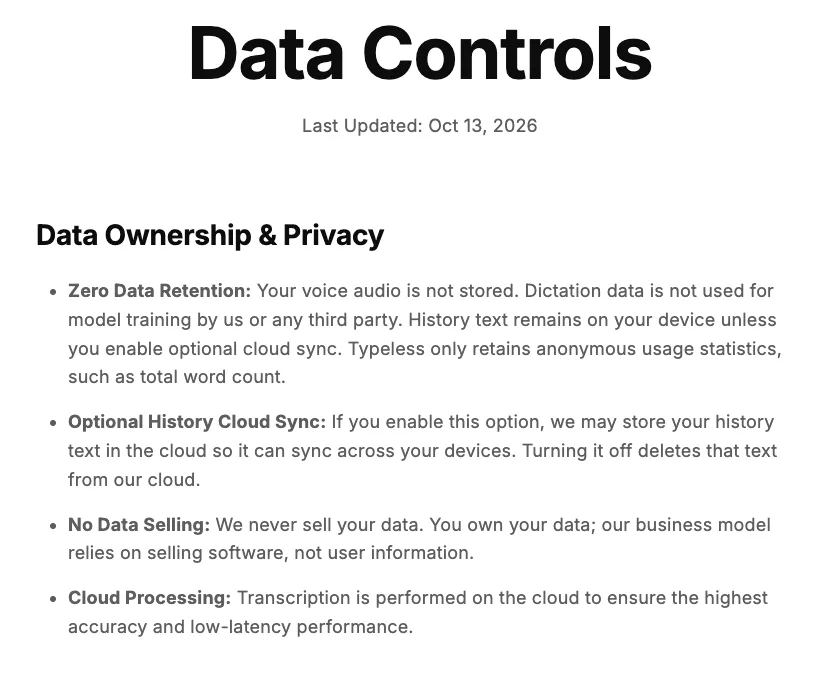
上の表の「確かめること」は、このページでは次の場所に書かれています。
- 保存するか・学習に使うか → 最初の項目「Zero Data Retention」
- 処理の場所 → 4つ目の項目「Cloud Processing」(クラウド)
「保存しない」と書いてあっても、処理を任せた外部の事業者が、その事業者の規定で一定期間保存することがあります。この点まで書いているかどうかも、確かめる価値があります。
音声を出したくないならローカル、整った文がほしいならクラウド
音声を一切外に出したくないなら、ローカルでの処理を選ぶのが確実です。そのうえで、自分の Mac で聞き取りの精度と待ち時間が許せる範囲かを、試してから決めてください。Mac に標準で入っている音声入力も、日本語をローカルで処理できます。使い方は「Mac の音声入力の始め方」にまとめました。
 あわせて読みたいMac の音声入力の始め方とは?標準の機能で、どこまで使えるか。Mac には、追加の費用なしで使える音声入力が入っています。オンにする手順、句読点の入れ方、言語の切り替えを、Apple の公式の説明に沿ってまとめました。標準の機能では足りない所も書いておきます。
一方で、話し言葉をそのまま送れる文章に整えたいなら、クラウドで処理する道具の方が、今の Mac の性能では有利な場面が多いはずです。その場合は、上の三つを公式ページで確かめてから選ぶと、安心して使い続けられます。各社の処理の仕方は、「Mac の音声入力アプリの比較」の表の「処理」の列に並べています。
 あわせて読みたいMac の音声入力アプリ 12 本の、最新比較まとめ。(2026年10月)話した言葉を、そのまま送れる文章にしたい。その目的で Mac の音声入力アプリを選ぶときに見るべき点を四つに絞り、各社の公式ページに書かれていることだけで並べました。聞き取りや整え方の質は、この記事では比べていません。
SayonaraType はクラウドで処理する製品です。音声と文章を当社のサーバーに保存せず、学習に使われない設定で処理しています。処理は委託先の事業者のサーバーで行い、委託先が各社の規定で一定期間保存する場合があります。詳しくはプライバシーポリシーに書いています。
SayonaraType
話すだけで、そのまま送れる文章に。
Mac の音声入力アプリ。週 約4,000文字まで無料です。
調べ方
各社のプライバシーポリシーとデータの扱いのページ(2026-10-23 確認)と、音声認識の一般的な仕組みに基づいて書きました。特定の製品の精度は測っていません。
出典
- Superwhisper プライバシー(superwhisper.com/privacy)2026-10-23 確認
- VoiceInk(tryvoiceink.com)2026-10-23 確認
- Typeless データの扱い(typeless.com/data-controls)2026-10-23 確認
- Wispr Flow データの扱い(wisprflow.ai/data-controls)2026-10-23 確認
- Willow データとプライバシー(help.willowvoice.com)2026-10-23 確認
- Apple「Mac で音声入力を使う」(support.apple.com/ja-jp/guide/mac-help/mh40584/mac)2026-10-23 確認